Domain markenspeicherkarten.de kaufen?
Wir ziehen mit dem Projekt
markenspeicherkarten.de um.
Sind Sie am Kauf der Domain
markenspeicherkarten.de interessiert?
domain@kv-gmbh.de · 0541-91531010
Domain markenspeicherkarten.de kaufen?
Was ist chkdsk R?
Was ist chkdsk R? Chkdsk R ist ein Befehl in Windows, der dazu dient, die Festplatte auf Fehler zu überprüfen und diese gegebenenfalls zu reparieren. Der Buchstabe "R" steht dabei für "Repair", was bedeutet, dass chkdsk versucht, gefundene Fehler automatisch zu beheben. Dieser Befehl kann verwendet werden, um Probleme mit der Festplatte zu diagnostizieren und zu lösen, wie beispielsweise beschädigte Dateien oder fehlerhafte Sektoren. Es ist ratsam, chkdsk R regelmäßig auszuführen, um die Gesundheit der Festplatte zu überwachen und mögliche Probleme frühzeitig zu erkennen. **
Wie starte ich chkdsk?
Um chkdsk zu starten, öffnen Sie die Eingabeaufforderung als Administrator. Geben Sie den Befehl "chkdsk" gefolgt von dem Laufwerksbuchstaben ein, für das Sie die Überprüfung durchführen möchten. Sie können auch zusätzliche Parameter wie "/f" hinzufügen, um Fehler automatisch zu beheben. Bestätigen Sie die Aktion und starten Sie den Computer neu, damit chkdsk ausgeführt werden kann. Stellen Sie sicher, dass keine wichtigen Dateien geöffnet sind, da chkdsk den Zugriff darauf blockieren kann. **
Ähnliche Suchbegriffe für CHKDSK
Top-Angebote
Produkte zum Begriff CHKDSK:
-
Was genau macht chkdsk?
Chkdsk steht für Check Disk und ist ein integriertes Windows-Dienstprogramm, das dazu dient, die Integrität und Konsistenz von Dateisystemen auf Festplatten zu überprüfen. Es scannt die Festplatte nach fehlerhaften Sektoren, beschädigten Dateien und anderen Problemen und versucht, diese zu reparieren. Chkdsk kann auch dazu beitragen, die Leistung der Festplatte zu verbessern, indem es defekte Bereiche markiert und Dateien neu organisiert. Es wird oft verwendet, um Probleme zu diagnostizieren und zu beheben, die zu Datenverlust oder Systemabstürzen führen können. Insgesamt ist chkdsk ein nützliches Werkzeug zur Wartung und Fehlerbehebung von Festplatten. **
-
Was sind CHKDSK-Datenfragmente?
CHKDSK-Datenfragmente sind Dateien oder Teile von Dateien, die während des CHKDSK-Prozesses aufgrund von beschädigten oder fehlenden Datenblöcken gefunden wurden. CHKDSK ist ein Dienstprogramm in Windows, das verwendet wird, um Fehler im Dateisystem zu überprüfen und zu reparieren. Wenn CHKDSK auf beschädigte Dateien oder Sektoren stößt, werden diese als Datenfragmente bezeichnet. **
-
Warum funktioniert chkdsk nicht?
Es gibt verschiedene Gründe, warum chkdsk möglicherweise nicht funktioniert. Ein Grund könnte sein, dass das Dateisystem beschädigt ist und chkdsk nicht in der Lage ist, den Fehler zu beheben. Ein weiterer Grund könnte sein, dass chkdsk von einem anderen Programm oder Prozess blockiert wird, der auf das Dateisystem zugreift. Schließlich kann es auch sein, dass chkdsk nicht richtig ausgeführt wurde oder dass es aufgrund von Hardwareproblemen nicht funktioniert. **
-
Wie kann ich chkdsk abbrechen?
Um chkdsk abzubrechen, kannst du einfach den Vorgang unterbrechen, indem du die Eingabetaste drückst. Dadurch wird chkdsk gestoppt und du kannst den Vorgang abbrechen. Alternativ kannst du auch den Task-Manager öffnen und den chkdsk-Prozess beenden. Es ist jedoch wichtig zu beachten, dass das Abbrechen von chkdsk zu Dateisystemfehlern führen kann, daher ist es ratsam, den Vorgang nur dann abzubrechen, wenn es unbedingt erforderlich ist. Es wird empfohlen, chkdsk nur dann abzubrechen, wenn du sicher bist, dass es keine anderen Möglichkeiten gibt, den Vorgang fortzusetzen. **

Wie führt man Chkdsk aus?
Um Chkdsk auszuführen, öffnen Sie das Startmenü und geben Sie "cmd" in die Suchleiste ein. Klicken Sie mit der rechten Maustaste auf "Eingabeaufforderung" und wählen Sie "Als Administrator ausführen". Geben Sie den Befehl "chkdsk" gefolgt von dem Laufwerksbuchstaben, den Sie überprüfen möchten, ein (z.B. chkdsk C:). Drücken Sie die Eingabetaste und bestätigen Sie, dass Sie Chkdsk beim nächsten Neustart ausführen möchten. Starten Sie Ihren Computer neu, um Chkdsk durchzuführen und eventuelle Probleme mit dem ausgewählten Laufwerk zu beheben. **
Wie kann ich chkdsk ausführen?
Um chkdsk auszuführen, musst du die Eingabeaufforderung öffnen. Dazu kannst du "cmd" in das Suchfeld der Taskleiste eingeben und die Eingabeaufforderung als Administrator starten. Anschließend gibst du den Befehl "chkdsk" gefolgt von dem Laufwerksbuchstaben ein, für das du die Überprüfung durchführen möchtest. Du kannst auch zusätzliche Parameter wie "/f" hinzufügen, um Fehler automatisch zu beheben. Beachte, dass du den Computer möglicherweise neu starten musst, um chkdsk erfolgreich auszuführen. **
Top-Angebote
Produkte zum Begriff CHKDSK:
-
Acronis Cyber Protect Cloud - Datenspeicherung 1 GB/1 MonatBackup-Software bestimmt für 1 Anlage(n), tragbar, Abonnementdauer: 1 Monat, Abonnement, Sprachversion: CZ, Installationsmethode: Download (elektronisch), geeignet für Haushalte und für Firmen, bestimmt für mobile Geräte und PC Acronis Cyber Protect Cloud - umfassender Datenschutz und IT-Schutz in einemAcronis Cyber Protect Cloud stellt eine umfassende Lösung dar, die Datensicherung, Cybersicherheit und die Verwaltung von En0,19 €*Versand: 0,00 €Sichere Weiterleitung zum Anbieter
-
Was ist chkdsk R?
Was ist chkdsk R? Chkdsk R ist ein Befehl in Windows, der dazu dient, die Festplatte auf Fehler zu überprüfen und diese gegebenenfalls zu reparieren. Der Buchstabe "R" steht dabei für "Repair", was bedeutet, dass chkdsk versucht, gefundene Fehler automatisch zu beheben. Dieser Befehl kann verwendet werden, um Probleme mit der Festplatte zu diagnostizieren und zu lösen, wie beispielsweise beschädigte Dateien oder fehlerhafte Sektoren. Es ist ratsam, chkdsk R regelmäßig auszuführen, um die Gesundheit der Festplatte zu überwachen und mögliche Probleme frühzeitig zu erkennen. **
-
Wie starte ich chkdsk?
Um chkdsk zu starten, öffnen Sie die Eingabeaufforderung als Administrator. Geben Sie den Befehl "chkdsk" gefolgt von dem Laufwerksbuchstaben ein, für das Sie die Überprüfung durchführen möchten. Sie können auch zusätzliche Parameter wie "/f" hinzufügen, um Fehler automatisch zu beheben. Bestätigen Sie die Aktion und starten Sie den Computer neu, damit chkdsk ausgeführt werden kann. Stellen Sie sicher, dass keine wichtigen Dateien geöffnet sind, da chkdsk den Zugriff darauf blockieren kann. **
-
Was genau macht chkdsk?
Chkdsk steht für Check Disk und ist ein integriertes Windows-Dienstprogramm, das dazu dient, die Integrität und Konsistenz von Dateisystemen auf Festplatten zu überprüfen. Es scannt die Festplatte nach fehlerhaften Sektoren, beschädigten Dateien und anderen Problemen und versucht, diese zu reparieren. Chkdsk kann auch dazu beitragen, die Leistung der Festplatte zu verbessern, indem es defekte Bereiche markiert und Dateien neu organisiert. Es wird oft verwendet, um Probleme zu diagnostizieren und zu beheben, die zu Datenverlust oder Systemabstürzen führen können. Insgesamt ist chkdsk ein nützliches Werkzeug zur Wartung und Fehlerbehebung von Festplatten. **
-
Was sind CHKDSK-Datenfragmente?
CHKDSK-Datenfragmente sind Dateien oder Teile von Dateien, die während des CHKDSK-Prozesses aufgrund von beschädigten oder fehlenden Datenblöcken gefunden wurden. CHKDSK ist ein Dienstprogramm in Windows, das verwendet wird, um Fehler im Dateisystem zu überprüfen und zu reparieren. Wenn CHKDSK auf beschädigte Dateien oder Sektoren stößt, werden diese als Datenfragmente bezeichnet. **
Ähnliche Suchbegriffe für CHKDSK
-
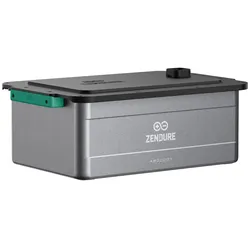
Zendure AB3000X 2,88kWh Speichererweiterung – nur für SolarFlow 2400 ACZendure AB3000X 2,88 kWh – LiFePO4 Speichererweiterung für SolarFlow 2400 AC Der Zendure AB3000X ist die speziell für den SolarFlow 2400 AC entwickelte 48-V-Erweiterungsbatterie. Mit 2.880 Wh Nennenergie, 48 V und 60 Ah erweitert sie ein bestehendes SolarFlow-2400-AC-System modular und eignet sich für Haushalte, die mehr Solarüberschuss aus einer vorhandenen Balkon- oder Dach-PV-Anlage zeitversetzt nutzen möchten. Die Batterie arbeitet mit langlebiger LiFePO4-Technologie , besitzt eine automatische Selbstheizung für niedrige Temperaturen und ist mit einem integrierten Schutz- und Brandschutzkonzept ausgestattet. Wichtig für die Auswahl: Der AB3000X gehört zur 48-V-Plattform des SolarFlow 2400 AC und ist nicht als universeller Zendure-Akku zu behandeln. Passend für SolarFlow 2400 AC Der AB3000X ist für den Zendure SolarFlow 2400 AC vorgesehen. Bis zu sechs AB3000X-Module können in einem System eingesetzt werden. Damit lässt sich die Speicherkapazität schrittweise von 2,88 kWh auf bis zu 17,28 kWh erweitern. Vor einer Erweiterung sollten Systemmodell, vorhandene Batterien, Firmwarestand, Aufstellort und verfügbare Stellfläche geprüft werden. 2,88 kWh LiFePO4 pro Batteriemodul Jeder AB3000X besitzt 48 V Nennspannung, 60 Ah Nennkapazität und 2.880 Wh Energieinhalt . Zendure gibt eine Lebensdauer von 6.000 Zyklen an. Die LiFePO4-Chemie ist auf stationäre Energiespeicherung und viele Lade-/Entladezyklen ausgelegt. Leistung und Erweiterbarkeit Für ein einzelnes AB3000X-Modul nennt Zendure eine maximale Eingangs-/Ausgangsleistung von 2.880 W . Bei zwei oder mehr AB3000X-Modulen nennt der Hersteller bis zu 3.840 W auf Batterieseite. Die tatsächlich nutzbare Systemleistung wird zusätzlich durch das angeschlossene SolarFlow-2400-AC-Hauptgerät und dessen Betriebsmodus begrenzt. Selbstheizung und Temperaturbereich Die automatische Selbstheizfunktion arbeitet laut Zendure im Bereich von -20 bis 0 °C . Der zulässige Ladebereich liegt bei 0 bis 50 °C , der Entladebereich bei -20 bis 60 °C . Damit ist die Batterie auch für anspruchsvollere Aufstellorte geeignet, sofern die Installations- und Umgebungsbedingungen des Herstellers eingehalten werden. Sicherheitsfunktionen und IP65 Der AB3000X verfügt über Schutz gegen Überspannung, Überstrom, Kurzschluss und Überhitzung . Zusätzlich nennt Zendure ein Aerosol-Brandschutzsystem mit einer Aktivierungstemperatur von 170 °C ±10 °C. Die Batterie ist mit IP65 klassifiziert. Abmessungen und Gewicht Ein AB3000X misst etwa 477,5 × 320 × 194 mm und wiegt rund 26,1 kg . Bei mehreren Modulen muss die gesamte Stellfläche beziehungsweise Stapelhöhe sowie die Tragfähigkeit des Aufstellortes berücksichtigt werden. Kaufcheck vor der Speichererweiterung Vor der Bestellung bitte prüfen: Hauptgerät SolarFlow 2400 AC, vorhandener Batterietyp AB3000X, Anzahl der bereits installierten Module, Aufstellfläche, zulässige Umgebungstemperatur und Systemkonfiguration . Die Modellbezeichnung AB3000X ist entscheidend; optisch ähnliche Zendure-Batterien anderer Serien gehören zu anderen Systemplattformen. 0 % Umsatzsteuer nach § 12 Abs. 3 UStG – Voraussetzungen beachten Diese Artikelvariante wird im Shop mit dem Nullsteuersatz geführt. Der 0-%-Steuersatz gilt nur, wenn die gesetzlichen Voraussetzungen des § 12 Abs. 3 UStG erfüllt sind. Bei Speichern unter 5 kWh greift die steuerliche Vereinfachungsvermutung zur PV-Nutzung nicht automatisch; die Voraussetzungen müssen im konkreten Anwendungsfall erfüllt sein. Maßgeblich ist die tatsächliche Verwendung als Speicher einer begünstigten Photovoltaikanlage. Lieferumfang 1x Zendure AB3000X LiFePO4 Erweiterungsbatterie 48 V / 60 Ah / 2.880 Wh579,95 €*Versand: 0,00 €Sichere Weiterleitung zum Anbieter
-
Warum funktioniert chkdsk nicht?
Es gibt verschiedene Gründe, warum chkdsk möglicherweise nicht funktioniert. Ein Grund könnte sein, dass das Dateisystem beschädigt ist und chkdsk nicht in der Lage ist, den Fehler zu beheben. Ein weiterer Grund könnte sein, dass chkdsk von einem anderen Programm oder Prozess blockiert wird, der auf das Dateisystem zugreift. Schließlich kann es auch sein, dass chkdsk nicht richtig ausgeführt wurde oder dass es aufgrund von Hardwareproblemen nicht funktioniert. **
-
Wie kann ich chkdsk abbrechen?
Um chkdsk abzubrechen, kannst du einfach den Vorgang unterbrechen, indem du die Eingabetaste drückst. Dadurch wird chkdsk gestoppt und du kannst den Vorgang abbrechen. Alternativ kannst du auch den Task-Manager öffnen und den chkdsk-Prozess beenden. Es ist jedoch wichtig zu beachten, dass das Abbrechen von chkdsk zu Dateisystemfehlern führen kann, daher ist es ratsam, den Vorgang nur dann abzubrechen, wenn es unbedingt erforderlich ist. Es wird empfohlen, chkdsk nur dann abzubrechen, wenn du sicher bist, dass es keine anderen Möglichkeiten gibt, den Vorgang fortzusetzen. **
-
Wie führt man Chkdsk aus?
Um Chkdsk auszuführen, öffnen Sie das Startmenü und geben Sie "cmd" in die Suchleiste ein. Klicken Sie mit der rechten Maustaste auf "Eingabeaufforderung" und wählen Sie "Als Administrator ausführen". Geben Sie den Befehl "chkdsk" gefolgt von dem Laufwerksbuchstaben, den Sie überprüfen möchten, ein (z.B. chkdsk C:). Drücken Sie die Eingabetaste und bestätigen Sie, dass Sie Chkdsk beim nächsten Neustart ausführen möchten. Starten Sie Ihren Computer neu, um Chkdsk durchzuführen und eventuelle Probleme mit dem ausgewählten Laufwerk zu beheben. **
-
Wie kann ich chkdsk ausführen?
Um chkdsk auszuführen, musst du die Eingabeaufforderung öffnen. Dazu kannst du "cmd" in das Suchfeld der Taskleiste eingeben und die Eingabeaufforderung als Administrator starten. Anschließend gibst du den Befehl "chkdsk" gefolgt von dem Laufwerksbuchstaben ein, für das du die Überprüfung durchführen möchtest. Du kannst auch zusätzliche Parameter wie "/f" hinzufügen, um Fehler automatisch zu beheben. Beachte, dass du den Computer möglicherweise neu starten musst, um chkdsk erfolgreich auszuführen. **
* Alle Preise verstehen sich inklusive der gesetzlichen Mehrwertsteuer und ggf. zuzüglich Versandkosten. Die Angebotsinformationen basieren auf den Angaben des jeweiligen Shops und werden über automatisierte Prozesse aktualisiert. Eine Aktualisierung in Echtzeit findet nicht statt, so dass es im Einzelfall zu Abweichungen kommen kann. ** Hinweis: Teile dieses Inhalts wurden von KI erstellt.